
风险与安全
币安通行密钥怎么添加:密钥存在哪台设备,换手机前要先关哪个开关
币安通行密钥可以存在 iCloud 钥匙串、谷歌密码管理器、单台电脑的浏览器或实体安全密钥里,换设备后的结果各不相同。按币安帮助中心的说明整理 App 和官网的添加步骤、强制通行密钥验证开关的风险,以及密钥失效后的重置办法。

在币安添加通行密钥只要几步,麻烦通常出在后面:换了手机、重装了 App,才发现那把密钥留在旧设备上。动手之前先弄清两件事,密钥会存在哪里,以及账户里那个“必须用通行密钥验证”的开关要不要开。下面的步骤和规定来自币安帮助中心的《如何为币安账户创建通行密钥》(页面显示更新于 2026 年 1 月)和《通行密钥验证功能简介》,本文 2026 年 10 月 7 日核对。
通行密钥在币安账户里管什么
按帮助页的说法,币安账户的大多数功能支持用通行密钥做身份验证,添加之后可以在所有关联设备上用它完成双重身份验证。验证时不用再输六位验证码,用设备的指纹、面容或锁屏密码确认即可。
它是多出来的一种验证方式。添加通行密钥并不会删掉原有的谷歌验证器、短信或邮箱验证,这些最好继续留着,哪天通行密钥用不了,还有别的路可走。验证器本身的更换办法,见谷歌验证器丢失后怎么更换。
添加之前先选好密钥存在哪
同样叫通行密钥,存放位置不同,换设备以后的结果差得很远。帮助页列出的几种方式如下:
- iCloud 钥匙串(iPhone、iPad 上的币安 App):密钥会同步到使用同一个 Apple ID 的所有 Apple 设备。
- 谷歌密码管理器(安卓 App 或 Chrome 浏览器):新建的通行密钥自动与谷歌账户同步。在官网添加时,帮助页把它标为推荐方式。
- Chrome 个人资料(电脑浏览器):帮助页注明,这样创建的通行密钥仅保存在这一台设备上。
- USB 或 NFC 安全密钥:验证时需要插入或贴近那支实体密钥。
- 其他设备:屏幕上出现二维码,用另一台手机扫码,密钥保存在扫码的那台手机里。
只存在单台设备上的密钥,设备坏了、丢了、重装了就没有了。打算长期使用的话,选能同步的方式,或者在两台设备上各加一把。
在 App 和官网添加的步骤
币安 App:帮助页写明密钥功能要求 App 版本在 2.60 及以上,系统不低于 iOS 16 或安卓 9。
- 登录 App,进【账户中心】,点顶部的个人资料区域,再进【账户安全】。
- 点【通行密钥(生物识别)】-【添加通行密钥】。这一步可能要先用已有的通行密钥或双重验证确认身份。
- 弹窗里核对显示的账户邮箱,点【继续】,选一种保存方式,按提示用指纹、面容或锁屏密码完成创建。
币安官网:需要支持通行密钥的浏览器,帮助页举的例子是最新版 Chrome。
- 登录后把鼠标移到右上角【个人资料】图标,点【账户】。
- 进【账户安全】,点【通行密钥(生物识别)】一行的【管理】。
- 点【添加通行密钥】,按要求完成双重身份验证。
- 浏览器弹窗里核对账户邮箱。默认保存到当前 Chrome 个人资料;想存到谷歌密码管理器、安全密钥或手机,点【以其他方式保存】再选。

“重要场景必须使用通行密钥进行验证”要不要开
添加完通行密钥,管理页上方还有一个开关,名字是【重要场景必须使用通行密钥进行验证】。打开以后,登录和提现都必须用通行密钥验证,别的验证方式不再能替代。
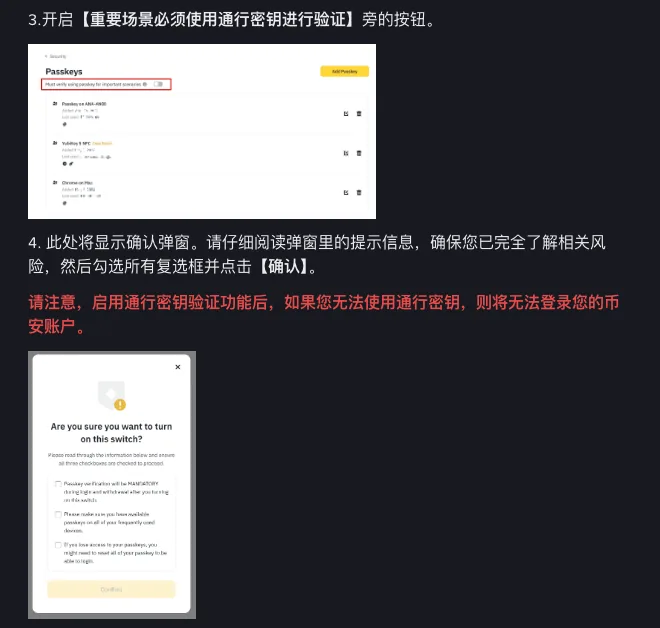
帮助页在这一节用红字写了两遍同一句话:启用该功能后,如果无法使用通行密钥,将无法登录币安账户。开启时会弹出确认窗口,要把里面的复选框全部勾上才能继续。帮助页的示例截图是英文界面,三项内容大意是:开启后登录和提现强制使用通行密钥验证;请确认常用的每台设备上都有可用的通行密钥;一旦无法使用通行密钥,可能需要重置全部通行密钥才能登录。
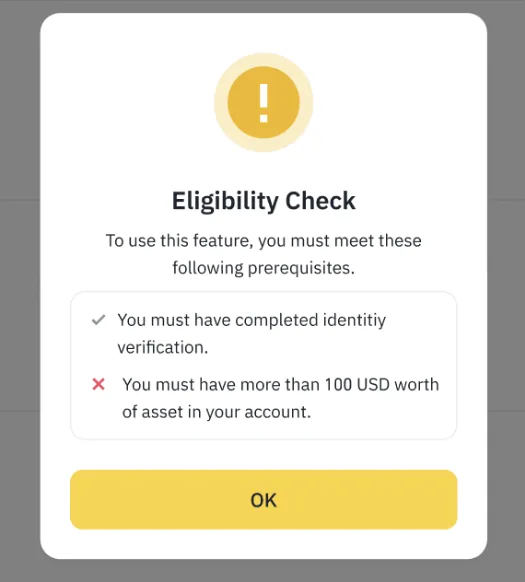
有些账户点开关时会先看到一个资格检查弹窗。帮助页的文字只说“请确保满足指定要求”,没有列出具体条件;它配的示例截图里写着两条:已完成身份认证,账户内资产价值超过 100 美元。这张示例图所在的页面发布于 2024 年 2 月,现在的条件以你自己账户弹出的提示为准。
这个开关适合通行密钥已经同步到多台设备、或者备有实体安全密钥的人。只在一台手机上存了一把密钥,就先不要开。它管的是验证方式,提出去的币能去哪些地址由另一组设置决定,见提现白名单的开启方法和新地址等待期。
换手机、重装 App 之前先把它关掉
帮助页的“重要提示”列了四种情况,要求在操作之前先禁用通行密钥验证功能:
- 换用其他移动设备
- 登录新的 iCloud 账户
- 在移动设备的系统设置中更改通行密钥设置
- 重新安装币安 App

关闭的方法是回到同一个开关把它关上,并用通行密钥完成一次验证。也就是说,关闭这一步本身也需要通行密钥,必须趁旧设备还在手上的时候做。顺序是:旧设备上关开关,新设备上登录并添加新的通行密钥,确认新密钥能用,再决定要不要重新打开。
密钥已经用不了时怎么办
没开强制开关的账户,登录时通常可以改用验证器、短信或邮箱验证,进去以后删掉失效的密钥,再加一把新的。
开了强制开关又丢了密钥,帮助页指向的是《无法访问币安账户时如何重置双重身份验证》(更新于 2026-06-09)。那篇的流程里写到,如果之前添加过通行密钥,登录时可能弹出通行密钥验证,这时点【取消】,再选【我的通行密钥无法使用】,然后按页面要求提交重置申请。同一页给出的时间是:申请最多需要 24 小时处理;重置之后,提现、C2C 出售、站内转账和支付服务会被禁用最多 48 小时。急着用钱的时候,这两段时间加起来不短,这也是开关不要随手打开的原因。
改名和删除:列表里有不认识的密钥要当回事
在 App 的通行密钥列表里,点密钥旁边的编辑图标可以改名,点删除图标并用通行密钥或双重验证确认即可删除。官网上的操作相同,只是帮助页提醒,在 Chrome 上删除某把通行密钥时,必须先用这把密钥本身验证。比如要删的是 USB 安全密钥,就得先把它插到电脑上。
建议给每把密钥起一个认得出的名字,比如设备型号加添加的月份。以后列表里多出一把自己没加过的,一眼就能看出来。遇到这种情况,不要只删掉了事,按怀疑账户被别人登录时的处置顺序把密码、验证方式和登录设备都检查一遍。